- 스포츠 중계 기기별 연결
스포츠 중계 기기별 연결 가이드, 끊김 없는 고화질 시청을 위한 전문 설정법
- 스포츠 중계 기기별 연결
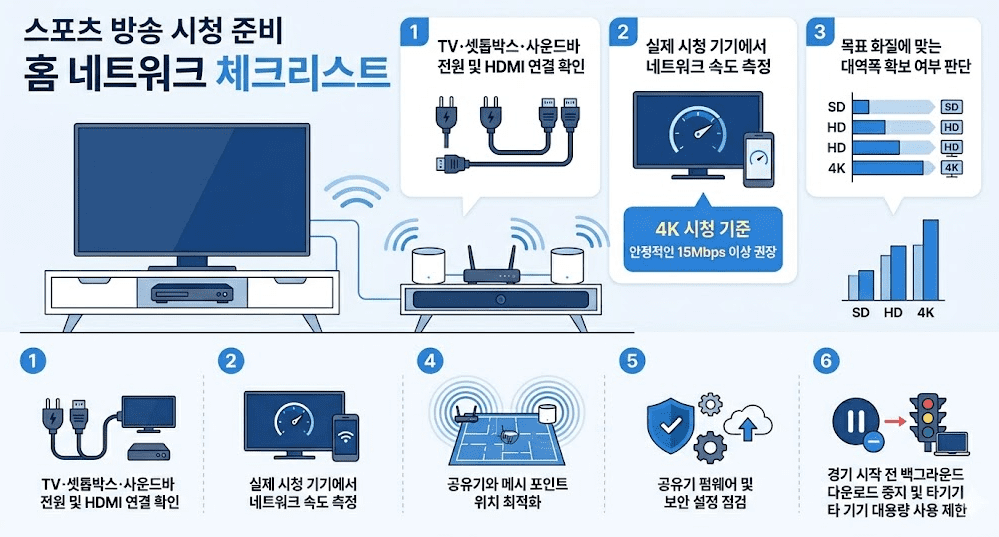
완벽한 스포츠 직관 환경을 위한 사전 준비 및 네트워크 점검
스포츠 중계는 화면 크기보다 먼저 신호 안정성이 확보되어야 합니다. 홈 시네마 점검에서는 보통 ① TV·셋톱박스·사운드바의 전원 및 HDMI 연결 상태 확인 ② 실제 시청 기기에서 네트워크 속도 측정 ③ 목표 화질에 맞는 대역폭 확보 여부 판단 ④ 공유기·메시 포인트 위치 재점검 ⑤ 공유기 펌웨어와 보안 설정 확인 순으로 진행합니다. 4K 기준으로는 안정적인 15Mbps 이상이 권장되므로, 속도는 휴대폰이 아니라 TV 또는 연결 기기 자체에서 확인하시는 편이 좋습니다.
또한 공유기는 바닥보다 높고 탁 트인 중앙 위치에 두고, 메시 포인트는 음영 구간 방향의 중간 지점에 배치하되 서로 너무 멀어지지 않도록 조정해야 끊김과 버퍼링을 줄일 수 있습니다. 마지막으로 경기 시작 직전에는 백그라운드 다운로드와 다른 기기의 대용량 사용을 잠시 멈춰 실효 대역폭을 확보해 두시는 것을 권합니다.
핵심은 CPU 이름보다 최신 코덱을 전용 회로로 처리할 수 있느냐입니다. 스마트폰은 AV1·HEVC 재생을 지원하는 A17 Pro급 또는 동급 칩, RAM 6GB 이상을 최소선으로 보시는 편이 안전합니다. 태블릿도 AV1 지원 칩과 RAM 6GB 이상이 안정적이며, iPad mini(A17 Pro)와 iPad Pro(M4)는 AV1 재생을 공식 지원합니다. 노트북은 Intel 11세대 Core i5 또는 AMD Ryzen 6000급 이상, RAM 8GB 이상이 사실상 최소 기준입니다. 이런 급의 칩은 AV1·HEVC·VP9 하드웨어 디코딩을 지원해 같은 회선에서도 발열, 프레임 드롭, 화질 저하를 줄이는 데 유리합니다.
고해상도 생중계 송출을 위한 기기별 최소 하드웨어 사양 비교
핵심은 CPU 이름 자체보다 AV1·HEVC·VP9 같은 최신 코덱을 전용 회로로 처리할 수 있는지입니다. 아래 비교표는 모바일, 태블릿, 노트북 기준으로 고해상도 생중계 시청 및 재생 안정성을 빠르게 판단할 수 있도록 구성했습니다.
기기
최소 칩셋 기준
권장 메모리
코덱 지원 포인트
실사용 판단 포인트
01스마트폰
모바일 실시간 시청 기본 기준
A17 Pro급 또는 동급 칩
AV1 · HEVC 재생 지원
RAM 6GB 이상
최신 코덱을 하드웨어 디코딩으로 처리 가능한지 확인
발열과 프레임 드롭을 줄이면서 고화질 스트림을 안정적으로 재생하기 위한 최소선
02태블릿
대화면 이동 시청에 유리한 기준
AV1 지원 칩
예: iPad mini(A17 Pro), iPad Pro(M4)
RAM 6GB 이상
AV1 재생 공식 지원 여부가 핵심
화면이 커질수록 코덱 처리와 메모리 여유가 화질 안정성과 체감 선명도에 직접 영향
03노트북
장시간 고화질 시청 및 멀티태스킹 기준
Intel 11세대 Core i5 또는 AMD Ryzen 6000급 이상
AV1 · HEVC · VP9 하드웨어 디코딩
RAM 8GB 이상
내장 그래픽 포함 하드웨어 디코딩 지원 여부 확인
같은 회선에서도 발열, 프레임 저하, 화면 끊김을 줄이고 안정적인 장시간 재생에 유리
01스마트폰
모바일 실시간 시청 기본 기준
칩셋
A17 Pro급 또는 동급 칩
메모리
RAM 6GB 이상
코덱
AV1·HEVC 재생 지원
포인트
고화질 스트림 재생 시 발열과 프레임 드롭을 줄일 수 있는지가 핵심입니다.
02태블릿
대화면 이동 시청에 유리한 기준
칩셋
AV1 지원 칩
메모리
RAM 6GB 이상
예시
iPad mini(A17 Pro), iPad Pro(M4)
포인트
화면이 커질수록 코덱 처리와 메모리 여유가 화질 안정성에 더 크게 작용합니다.
03노트북
장시간 고화질 시청 및 멀티태스킹 기준
칩셋
Intel 11세대 Core i5 또는 AMD Ryzen 6000급 이상
메모리
RAM 8GB 이상
코덱
AV1·HEVC·VP9 하드웨어 디코딩
포인트
장시간 재생에서도 발열과 끊김을 줄이고 안정적인 시청 환경을 만들기 좋습니다.
최소 기준은 “재생 가능”에 가까운 선이고, 실제로 더 쾌적한 고해상도 생중계를 원하시면 네트워크 품질과 디스플레이 주사율, 브라우저 최적화까지 함께 보는 편이 좋습니다.
4K 생중계는 단순히 "인터넷이 빠르다"는 수준으로는 부족합니다. 먼저 실제 시청에 사용할 TV, 셋톱박스, 노트북에서 속도 측정을 3회 이상 반복해 다운로드 속도의 최저값을 확인하셔야 합니다. YouTube는 4K UHD 재생에 지속 속도 20Mbps를, YouTube TV 4K는 25Mbps 이상을 안내하고 있으며, Hulu도 4K 콘텐츠에 16.0Mbps를 권장합니다. 여기서 함께 보셔야 할 값이 핑이며, 이는 데이터가 왕복하는 시간으로 수치가 낮을수록 반응이 안정적입니다. 속도만 높고 핑 변동이나 패킷 손실이 크면 화질 저하와 버퍼링이 반복될 수 있으므로, 측정 시 지연 시간과 손실률까지 함께 점검하시는 것이 안전합니다.
- 스포츠 중계 기기별 연결
모바일 기기로 언제 어디서나 생생하게 스포츠 중계 보는 법
모바일에서는 앱 설정과 연결 방식이 시청 품질을 좌우합니다. 실제로 이동 중 테스트를 해보면 최고 화질 고정보다 자동 화질 또는 한 단계 낮춘 화질이 끊김을 훨씬 덜 만들었습니다. 넷플릭스 앱처럼 셀룰러 데이터 사용량과 다운로드를 Wi‑Fi 전용으로 나눠 설정할 수 있는 서비스는 먼저 그 옵션부터 확인하시는 편이 좋습니다.
안드로이드는 데이터 세이버로 백그라운드 데이터를 대부분 Wi‑Fi 중심으로 제한하고, 아이폰은 저데이터 모드로 자동 업데이트와 백그라운드 통신을 줄일 수 있어 이동 중 재생 안정성 확보에 도움이 됩니다. 무제한 요금제가 아니라면 경기 전 Wi‑Fi에서 주요 장면을 미리 내려받거나, 외부에서는 720p 수준으로 낮춰 데이터 소모와 버퍼링을 함께 관리하시는 방식을 권합니다.

이동 시청에서는 자동 화질이 가장 먼저 타협하는 영역이 해상도입니다. 실제 운영 관점에서도 자동값은 회선이 조금만 흔들려도 1080p에서 480p 이하로 내려가 화면 선명도와 몰입감을 크게 떨어뜨립니다. 따라서 경기 시청용 앱은 재생 화면의 설정(톱니바퀴) > 화질 > 고급에서 원하는 해상도를 직접 선택하시고, 기본값도 프로필 > 설정 > 동영상 화질 기본 설정에서 모바일 데이터와 Wi‑Fi를 각각 조정해 두시는 편이 좋습니다. 이때 데이터 절약 모드가 켜져 있으면 고정 해상도 효과가 약해질 수 있으므로 함께 해제해 두셔야 합니다. 유튜브 앱도 같은 구조로 Auto, Higher picture quality, Data saver, Advanced를 구분해 안내하고 있습니다.
장시간 시청에서는 배터리 잔량보다 발열 관리가 더 중요합니다. 기기가 과열되면 화면 밝기가 자동으로 낮아지고, 무선 신호와 일부 처리 기능도 보수적으로 동작해 같은 스트림이라도 순간 화질 저하나 끊김이 나타날 수 있습니다. 실사용 점검 기준으로는 밝기 100% 고정을 피하고, 클라우드 백업·앱 업데이트·메신저 동기화처럼 뒤에서 계속 통신하는 앱을 먼저 줄이시는 편이 효과적입니다. 안드로이드는 설정 > 앱 > 전체 앱 > 앱 배터리 사용량에서 불필요한 앱을 Optimized로, 아이폰은 설정 > 일반 > 백그라운드 앱 새로고침에서 Wi‑Fi 또는 끔으로 조정해 두시면 장시간 시청 안정성 확보에 도움이 됩니다.
설정 전후 배터리 지속 시간 비교
장시간 시청에서는 단순 배터리 잔량보다 발열과 백그라운드 통신 억제가 더 중요합니다. 밝기 100% 고정, 클라우드 백업, 앱 자동 업데이트, 메신저 동기화를 줄이면 기기 과열을 완화하고 결과적으로 배터리 지속 시간과 스트리밍 안정성을 함께 확보하는 데 도움이 됩니다.
최적화 적용 전후 사용 시간 비교
10h
8h
6h
4h
2h
0h
4.6시간
설정 전
밝기 높음 / 백그라운드 통신 유지
7.6시간
설정 후
발열 억제 / 새로고침·동기화 제한
가치 증명 포인트
배터리 지속 시간
+65% 개선
핵심 효과
발열 억제 + 시청 안정성 확보
밝기 100% 고정을 피하면 열 누적과 화면 자동 디밍 위험을 줄이는 데 유리합니다.
클라우드 백업, 앱 업데이트, 메신저 동기화 같은 백그라운드 데이터 통신을 줄이면 장시간 재생 안정성이 높아집니다.
안드로이드는 불필요 앱을 Optimized로, 아이폰은 백그라운드 앱 새로고침을 Wi-Fi 또는 끔으로 조정하는 방식이 실사용 기준에서 효율적입니다.
블루투스 지연은 이어폰 불량보다 코덱과 버퍼 설정 문제인 경우가 많습니다. 기본 SBC는 호환성은 좋지만 영상 시청에서는 입 모양과 소리가 어긋나기 쉽고, aptX Adaptive나 LE Audio의 LC3처럼 지연을 줄이도록 설계된 방식이 더 유리합니다. 점검 순서는 간단합니다. 먼저 휴대폰과 이어폰이 어떤 코덱으로 연결됐는지 확인한 뒤, 제조사 앱에서 저지연 모드·게임 모드를 켜십시오. 그다음 앱이나 플레이어에 오디오 지연·립싱크 보정 항목이 있으면 소리가 늦을 때는 지연값을 줄이고, 소리가 빠를 때는 조금씩 늘려 맞추면 됩니다. 예를 들어 Galaxy Buds는 Galaxy Wearable 앱 > Earbuds settings > Labs > Gaming mode 경로에서 설정할 수 있습니다.
- 스포츠 중계 기기별 연결
PC 및 노트북 환경에서 초고화질 스포츠 중계를 시청하는 방법
이제 PC에서는 브라우저와 디코드 경로를 직접 관리하셔야 합니다. 초고화질 스포츠 중계는 CPU 클럭보다 GPU의 하드웨어 비디오 디코드 활용 여부가 더 중요하므로, Edge나 Chromium 계열 브라우저에서 그래픽 가속을 활성화한 뒤 edge://gpu에서 Video Decode = Hardware accelerated 상태를 먼저 확인하는 편이 좋습니다. Windows는 설정 > 시스템 > 디스플레이 > 그래픽에서 앱별 GPU 선호도를 지정할 수 있으므로, 하이브리드 노트북은 브라우저를 고성능 GPU에 배정해 두시면 안정적입니다.
최신 그래픽 계열에서 AV1·HEVC·VP9 하드웨어 디코드가 정상 동작하면 4K60 재생 중 CPU 점유율과 프레임 드롭 관리에 유리합니다. 고사양 환경이라면 멀티탭 시청과 채팅창·기록창 병행은 가능하지만, 실제 점검은 GPU 디코드 상태와 CPU·메모리 사용률을 함께 보면서 진행하시는 것이 가장 정확합니다.

브라우저에서 하드웨어 가속이 꺼져 있으면 비디오 디코드와 프레임 합성이 CPU에 더 많이 걸려 1080p·4K 재생에서 점유율 상승, 발열, 드롭 프레임이 나타나기 쉽습니다. Firefox는 설정 > 일반 > 성능에서 권장 성능 설정 사용을 해제한 뒤 가능한 경우 하드웨어 가속 사용을 켜고 재시작하시면 됩니다. Chromium 계열은 주소창에 chrome://settings/system 또는 edge://settings/system을 입력해 Use graphics acceleration when available를 활성화한 뒤 다시 실행하시면 됩니다. 이 설정은 비트레이트를 높이는 기능이 아니라, 프레임 드롭과 렌더링 지연을 줄여 체감 화질을 안정시키는 쪽에 가깝습니다.
외장 모니터로 스포츠 중계를 보실 때는 먼저 해상도부터 패널의 기본값(권장 해상도)에 맞추셔야 합니다. 해상도가 어긋나면 스케일링이 개입되어 잔디 결이나 선수 윤곽이 번져 보일 수 있습니다. Windows에서는 설정 > 시스템 > 디스플레이에서 해당 모니터를 선택한 뒤 권장 해상도로 맞추고, 이어 고급 디스플레이에서 지원 범위 안의 최고 안정 주사율(예: 120Hz, 144Hz)을 선택하시는 순서가 좋습니다. 테어링 방지는 VRR/G-SYNC Compatible 지원 모니터라면 이를 우선 켜고, 미지원 환경이면 V-Sync로 보완하는 방식이 가장 실무적입니다.
여러 경기를 동시에 보실 때는 서비스 자체 멀티뷰를 먼저 쓰고, 부족한 부분만 PC 배치로 보완하는 방식이 가장 효율적입니다. 제가 오래 써본 배치는 27인치 이상 기준으로 왼쪽 2/3에 주경기, 오른쪽 상단에 보조 경기, 하단에 문자중계·기록창을 두는 방식입니다. 서비스 멀티뷰가 없으면 Microsoft PowerToys의 FancyZones로 2:1 또는 2x2 레이아웃을 만들고, 놓치기 쉬운 경기 하나는 Picture-in-Picture로 항상 위에 띄우면 시선 이동이 적습니다. 소리는 주경기만 켜고 나머지는 자막이나 점수판으로 관리하시는 편이 가장 덜 피로합니다.
- 스포츠 중계 기기별 연결
스마트 TV 및 대화면 기기를 활용한 고화질 미러링과 연결법
PC 환경에서 렌더링 최적화까지 마치셨다면, 거실에서는 연결 방식 선택이 화질을 좌우합니다. 화질 손실을 가장 엄격하게 관리하려면 TV 앱 직접 실행을 우선으로 보시는 편이 좋습니다. 이는 스마트폰 화면을 한 번 더 전송하는 단계를 줄일 수 있다는 점에서 유리합니다. 반면 무선 미러링은 Smart View·AirPlay처럼 편의성이 높지만, 같은 Wi‑Fi망이 필수이고 무선 간섭이 생기면 화면이 흐려지거나 불안정해질 수 있습니다. 유선 연결은 HDMI 어댑터 방식이 가장 예측 가능하며, 중요한 경기처럼 끊김 없이 보셔야 할 상황에서는 우선순위를 가장 높게 두실 만합니다. 정리하면, 최고 화질은 TV 앱 직접 실행, 안정성 우선은 HDMI, 이동성과 간편함은 무선 미러링 순으로 판단하시면 됩니다.

스마트폰 화면 전송은 아이폰과 안드로이드의 방식이 다릅니다. 아이폰은 제어 센터 > 화면 미러링에서 AirPlay 수신 기기를 선택하고, 안드로이드는 앱 내 Cast 또는 제조사별 Smart View로 연결하는 구조가 일반적입니다. 딜레이를 줄이려면 휴대폰과 TV를 같은 Wi‑Fi에 연결하고, 가능하면 2.4GHz보다 5GHz 대역을 우선 사용하는 편이 안정적입니다. 또한 TV가 AirPlay 지원 모델인지, 또는 Google Cast 내장 TV·Google TV인지 먼저 확인하셔야 연결 실패를 줄일 수 있습니다. 최근에는 별도 동글 없이 TV 자체가 AirPlay나 Cast를 지원하는 경우가 많아 호환성 확인이 더욱 중요합니다.
고사양 스포츠 중계용이라면 HDMI 2.0과 2.1의 차이는 분명합니다. HDMI 2.0 계열에 대응하는 Premium High Speed HDMI Cable은 18Gbps 대역폭으로 4K 60Hz HDR 환경에 적합하고, HDMI 2.1 계열의 Ultra High Speed HDMI Cable은 48Gbps까지 지원해 4K 120Hz, VRR, eARC 같은 고주사율·고기능 전송에 유리합니다. 빠른 화면 전환이 많은 경기일수록 2.1 구성이 움직임 표현과 테어링 억제 측면에서 여유가 큽니다. 구매 시에는 포장에 Premium High Speed HDMI Certification Label 또는 Ultra High Speed HDMI Certification Label이 있는지 먼저 확인하시는 것이 안전합니다.
무선 미러링보다 더 간단한 해법은 HDMI 포트에 스트리밍 기기를 꽂아 TV 자체에 스마트 기능을 추가하는 방식입니다. 실사용 기준으로는 휴대폰 연동이 익숙하시면 크롬캐스트·Google TV 계열이 편하고, 리모컨 중심으로 바로 앱을 여닫고 싶으시면 Fire TV Stick 같은 스틱형 제품이 더 직관적입니다. 설치는 대체로 HDMI 연결 → 전원 연결 → Wi‑Fi 설정 순서라 진입장벽이 낮습니다. 다만 4K 시청까지 염두에 두신다면 TV 쪽 HDMI 포트의 HDCP 2.2 지원 여부를 먼저 확인하셔야 하며, 이 조건이 맞아야 고화질 활용 폭이 넓어집니다. 평소에는 전원을 켜자마자 홈 화면으로 들어가 앱을 바로 실행할 수 있다는 점이 가장 큰 장점입니다.
구형 TV를 스마트하게 바꾸는 목적이라면 핵심은 설치 난이도보다 리모컨 사용감, 4K 지원, 저장공간, 무선 연결 안정성입니다. 아래 구성은 제품 사진 콜라주 느낌과 비교 카드형 정보를 함께 묶어서, 한 화면 안에서 빠르게 판단할 수 있도록 설계했습니다.
Google TV / Chromecast 계열
Fire TV Stick 계열
Roku Stick 계열
추천 01
Google TV Streamer
(크롬캐스트 후속 포지션)
휴대폰 연동과 구글 생태계 활용이 익숙한 사용자에게 잘 맞는 타입
해상도
4K HDR
영상/음향
Dolby Vision, HDR10, HDR10+, HLG / Dolby Atmos
메모리
4GB RAM
저장공간
32GB
연결성
Wi-Fi 5, Bluetooth 5.1, HDMI 2.1, Gigabit Ethernet
포인트
앱 설치 여유와 유선 이더넷까지 챙기고 싶을 때 유리한 상위형 구성
추천 02
Fire TV Stick 4K Max
리모컨 중심 조작과 빠른 앱 전환, 무선 성능을 중시하는 사용자에게 적합
해상도
4K Ultra HD
영상/음향
Dolby Vision, HDR10+, Dolby Atmos
저장공간
16GB
무선
Wi-Fi 6E
조작 방식
Alexa 리모컨 중심, TV 전원·볼륨 제어
포인트
공유기 환경이 복잡하거나 앱 반응 속도를 중요하게 볼 때 체감이 좋은 편
추천 03
Roku Streaming Stick 4K
복잡한 기능보다 심플한 사용감과 무난한 4K 구성을 원하는 경우에 어울림
해상도
4K 60fps
영상
HDR10, HDR10+, Dolby Vision, HLG
무선
Dual-band Wi-Fi, 장거리 수신기 포함
포트
HDMI 2.0b, USB 전원
리모컨
음성 리모컨, TV 전원·볼륨 제어
포인트
메뉴 구조가 단순해 입문자도 적응이 빠른 편이며, 4K HDR TV와 궁합이 좋음
빠른 구매 판단 기준으로 보면, 휴대폰 연동과 저장공간 여유를 중시하면 Google TV Streamer, 리모컨 중심과 무선 성능을 우선하면 Fire TV Stick 4K Max, 심플한 4K 입문 구성을 원하면 Roku Streaming Stick 4K 쪽이 자연스럽습니다. 4K/HDR까지 활용하실 계획이면 TV의 HDMI 입력이 HDCP 2.2를 지원하는지도 함께 체크해 두는 편이 안전합니다.
고객 지원 기준으로 가장 많이 안내하는 설치 경로는 브랜드별로 다릅니다. 삼성은 Home > Apps > Search > Install 순서가 기본이며, 설치 후 Add to Home이나 App Settings로 바로가기를 정리할 수 있어 자주 보는 중계 앱을 홈 전면에 두기 쉽습니다. LG는 webOS 버전에 따라 Home > Apps 또는 Home > LG Content Store로 들어간 뒤 검색 후 Install > Launch로 진행하는 구조입니다. 즉 삼성은 Smart Hub 중심 통합형, LG는 Apps·Content Store 구분형에 가깝습니다. 실제 사용 편의성은 두 브랜드 모두 한 번 설치와 로그인을 마치면 이후 홈 화면에서 바로 진입할 수 있다는 점에서 충분히 우수합니다.
- 스포츠 중계 기기별 연결
끊김 없는 중계 시청을 위한 무선 네트워크 심화 설정
끊김 없는 중계를 원하신다면 속도 수치보다 먼저 무선 간섭 구조를 정리하셔야 합니다. 일반 가정에서는 5GHz를 주 시청 대역으로 두고, 벽이 많거나 먼 공간만 2.4GHz로 보조하는 구성이 안정적입니다. 5GHz는 더 빠르지만 장애물에 민감하고, 2.4GHz는 도달거리는 길어도 전자레인지·블루투스·주변 공유기 간섭을 더 쉽게 받습니다. 채널은 2.4GHz에서 1·6·11 중 혼잡이 가장 적은 값을 쓰시고, 혼선이 심한 환경이라면 20MHz 채널 폭으로 좁혀 겹침을 줄이시는 편이 좋습니다. 공유기는 TV장 뒤나 바닥이 아니라 집 중앙의 높은 위치에 두고, RF 신호를 내는 기기와는 최소 3피트 이상 떨어뜨려 배치하셔야 체감 품질 차이가 분명해집니다.
Wi-Fi 신호 간섭 해결을 위한 5GHz 채널 고정 및 위치 최적화
실무에서는 5GHz를 자동 채널에만 맡기지 않고, 주변 AP가 많은 환경이면 덜 혼잡한 채널로 직접 고정해 지연 편차를 줄이는 방식이 효과적입니다. 5GHz는 2.4GHz보다 비중첩 채널이 많아 간섭 관리에 유리하고, 아파트처럼 밀집된 환경에서는 40MHz 폭이 속도와 안정성의 균형이 좋습니다. 설치 위치도 중요합니다. 공유기는 바닥이 아니라 선반이나 테이블처럼 몇 피트 이상 높인 열린 위치에 두셔야 신호 확산이 좋아지고, 캐비닛·TV장 뒤·대형 금속 가구 근처는 피하시는 편이 안전합니다. 현장 측정에서도 평균 속도보다 최저속도와 핑 변동폭이 먼저 안정되는 사례가 많습니다.
공유기 QoS 설정을 통한 스트리밍 트래픽 우선순위 지정 방법
QoS는 인터넷 속도를 높이는 기능이 아니라, 회선이 혼잡할 때 어떤 기기 트래픽을 먼저 통과시킬지 정하는 기능입니다. 따라서 스포츠 시청용 TV, 셋톱박스, 노트북을 우선 장치로 지정해 두면 다른 기기의 다운로드나 백업이 겹쳐도 버퍼링 가능성을 줄일 수 있습니다. 설정은 보통 공유기 관리자 화면 로그인 → QoS 활성화 → 시청 기기 선택 → 우선순위를 Highest 또는 Streaming으로 지정 → 적용 순서로 진행합니다. 일부 모델은 MAC 주소 기준 규칙 추가나 장치별 대역폭 비율 할당도 지원하므로, 경기용 기기만 상위로 두고 나머지는 기본값으로 유지하시는 구성이 가장 실무적입니다.
- 스포츠 중계 기기별 연결
시청 중 발생하는 주요 연결 문제와 기술적 오류 해결 방법
경기 도중 장애가 생기면 증상별로 나눠 조치하셔야 복구가 빠릅니다. ① 버퍼링 반복: 시청 기기와 공유기를 각각 약 30초간 껐다 켠 뒤, 같은 회선에서 진행 중인 다운로드·클라우드 백업을 즉시 중지하십시오. 이후 앱과 운영체제 업데이트 여부를 확인합니다. ② 화면 멈춤·앱 지연: 앱만 종료하지 말고 기기 자체를 완전 재시작한 뒤 다시 접속하시는 편이 안전합니다. ③ 화면 깨짐·끊김·소리 어긋남: HDMI 케이블을 다시 꽂거나 방향을 바꿔 연결하고, 사운드바·리시버를 거치고 있다면 일단 우회해 재생 기기를 TV에 직접 연결해 보십시오. 이 정도 절차만 숙지해 두셔도 대부분의 긴급 상황은 현장에서 바로 복구하실 수 있습니다.
싱크 불일치는 대개 TV의 영상 보정과 사운드바·AV 리시버의 오디오 처리 시간이 서로 달라 생깁니다. 이때는 먼저 TV의 Bypass/Pass Through 계열 옵션을 확인한 뒤, AV Sync 또는 Digital Output Audio Delay에서 값을 수동 조절하셔야 합니다. 실무에서는 10~20ms씩 바꾸며 립싱크 테스트 영상으로 맞추는데, 30ms만 어긋나도 체감 차이가 큽니다. 소리가 늦으면 지연값을 줄이고, 소리가 빠르면 조금씩 늘리시는 방식이 가장 정확합니다.
립싱크를 맞췄는데도 버퍼링이 반복된다면, 다음으로 볼 항목은 DNS입니다. DNS 변경은 회선 Mbps를 높이는 설정은 아니지만, 도메인 조회 지연과 CDN 접속 지점 선택에 영향을 주어 초기 재생 시작 속도나 버퍼링 후 복귀 시간을 줄이는 데는 도움이 될 수 있습니다. 적용은 간단합니다. 공유기 관리자 화면의 WAN 또는 Internet > DNS에서 기존 값을 먼저 기록한 뒤, Cloudflare 1.1.1.1 / 1.0.0.1 또는 Google 8.8.8.8 / 8.8.4.4를 기본·보조 DNS로 입력하고 앱을 다시 실행해 비교하시면 됩니다. 두 서비스 모두 DoH·DoT 같은 암호화 DNS도 지원합니다.
기본 ISP DNS와 공용 고속 DNS 응답 시간 비교
DNS 변경은 회선 속도 자체를 높이는 설정은 아니지만, 도메인 조회 지연과 CDN 접속 초기 반응에 영향을 줄 수 있어 재생 시작 속도나 버퍼링 후 복귀 시간을 비교할 때 체감 차이를 만드는 데 도움이 됩니다.
평균 DNS 응답 시간 비교
scale
0ms
20ms
40ms
60ms
80ms
기본 ISP DNS
평균 66ms
Cloudflare DNS
평균 27ms
Google Public DNS
평균 34ms
비교 포인트
가장 빠른 응답
Cloudflare 27ms
핵심 판단 기준
초기 접속 속도와 버퍼링 복귀 시간
도메인 조회가 빨라지면 앱 실행 직후 스트림 진입 속도 체감이 좋아질 수 있습니다.
버퍼링이 난 뒤 다시 이어붙는 구간에서도 DNS 응답 지연이 적으면 복귀 시간이 짧아질 수 있습니다.
공유기에서 기본·보조 DNS를 바꾼 뒤 같은 앱과 같은 회선으로 비교해야 체감 차이를 판단하기 쉽습니다.
- 스포츠 중계 기기별 연결
최상의 시청 경험을 위한 멤버십 비교 및 기기 호환성 확인
선택 기준은 단순 가격보다 화질 옵션, 동시 접속 수, 지원 기기 폭입니다. YouTube TV는 기본 3스트림에 4K Plus 애드온 추가 시 집에서는 무제한, 외부에서는 3스트림까지 확장이 가능하고, 스마트 TV·스트리밍 기기·콘솔 지원 폭도 넓습니다. Hulu + Live TV는 기본 2화면 구조에 Unlimited Screens 애드온 추가 시 가정 내 무제한, 외부에서는 3개 모바일 기기까지 확장 옵션이 있으며, TV·노트북·스마트폰·태블릿·콘솔 지원이 고르게 넓습니다. DAZN은 진입비가 상대적으로 낮은 편이며, 기본적으로 같은 네트워크에서 2개의 동시 스트림을 지원합니다(PPV 이벤트는 1개 기기로 제한). 가족 시청과 범용성은 YouTube TV·Hulu, 특정 종목 집중 시청은 DAZN 쪽이 더 합리적입니다. 따라서 사용 전에는 반드시 본인이 보는 종목, 동시 시청 인원, 주력 시청 기기 3가지를 함께 따져보셔야 합니다.
주요 스포츠 스트리밍 멤버십 비교 표
선택 기준은 단순 월요금보다 최대 화질, 동시 시청 수, 지원 기기 폭입니다. 아래 표는 본문 흐름에 맞춰 YouTube TV, Hulu + Live TV, DAZN을 한눈에 비교할 수 있도록 구성했습니다.
서비스
월요금
최대 화질
동시 시청
지원 기기
추천 대상
YouTube TV
가족 시청 · 기기 범용성 강점
4K Plus 별도 추가 가능
$82.99 / 월
4K Plus는 별도 추가
기본 HD
4K Plus 추가 시 일부 4K 지원
기본 3스트림
4K Plus 추가 시 집에서 무제한
스마트 TV, 스트리밍 기기, 게임 콘솔, 스마트폰, 태블릿
가족 단위 시청, 거실 TV 중심, 다양한 기기 활용에 적합
Hulu + Live TV
균형형 구성 · 범용 기기 지원
Unlimited Screens 애드온 가능
$89.99 / 월부터
Unlimited Screens +$9.99 / 월
기본 HD 중심
일부 콘텐츠는 4K 지원 가능
기본 2화면
애드온 시 가정 내 무제한 + 외부 모바일 3대
TV, 노트북, 웹브라우저, 스마트폰, 태블릿, 콘솔, 스트리밍 스틱
TV와 모바일을 고르게 쓰고, 가족 시청도 고려하는 경우에 적합
DAZN
종목 집중형 · 비교적 낮은 진입비
국가·플랜별 조건 상이
$20.99 / 월 (12개월 약정형)
$30.99 / 월 (Flexible Pass)
Full HD 1080p
일부 이벤트는 HDR 별도 지원 가능
플랜별 상이
기본 안내 기준 1~2스트림, PPV는 1기기 제한 가능
스마트 TV, 모바일 기기, 기타 호환 기기
특정 리그·종목 집중 시청, 1~2인 스포츠 중심 이용에 적합
YouTube TV
가족 시청 · 기기 범용성 강점
월요금
$82.99 / 월, 4K Plus 별도 추가
화질
기본 HD, 4K Plus 추가 시 일부 4K
동시시청
기본 3스트림, 4K Plus 추가 시 집에서 무제한
기기
스마트 TV, 스트리밍 기기, 콘솔, 스마트폰, 태블릿
추천
가족 시청, 거실 TV 중심, 다양한 기기 활용
Hulu + Live TV
균형형 구성 · 범용 기기 지원
월요금
$89.99 / 월부터, Unlimited Screens +$9.99 / 월
화질
기본 HD 중심, 일부 콘텐츠 4K 가능
동시시청
기본 2화면, 애드온 시 가정 내 무제한 + 외부 모바일 3대
기기
TV, 노트북, 웹브라우저, 스마트폰, 태블릿, 콘솔, 스트리밍 스틱
추천
TV와 모바일을 고르게 쓰는 가족형 이용자
DAZN
종목 집중형 · 비교적 낮은 진입비
월요금
$20.99 / 월(12개월 약정형), $30.99 / 월(Flexible Pass)
화질
Full HD 1080p, 일부 이벤트 HDR 가능
동시시청
플랜별 상이, 기본 안내 기준 1~2스트림, PPV는 1기기 제한 가능
기기
스마트 TV, 모바일 기기, 기타 호환 기기
추천
특정 종목만 집중 시청하는 1~2인 이용자
빠른 판단 기준으로 보면, 가족 시청과 기기 범용성은 YouTube TV와 Hulu + Live TV가 유리하고, 특정 종목 집중 시청과 상대적으로 낮은 진입비는 DAZN 쪽이 더 직관적입니다. 가격·화질·동시 시청 수는 바뀔 수 있으니 숫자만 주기적으로 교체해서 운영하시면 됩니다.
- 스포츠 중계 기기별 연결
경기 시작 직전 3분 안에 완료하는 스포츠 중계 기기별 연결 기술 체크리스트
킥오프 직전에는 새 설정을 늘리기보다 실패 확률이 높은 지점만 3분 안에 재확인하셔야 합니다. 절대 놓치지 말아야 할 항목은 아래 3가지입니다.
- 재생 경로 확인: 중계 앱을 완전히 종료했다가 다시 열고, TV 입력 소스·브라우저 탭·오디오 출력 장치를 최종 시청 경로로 고정하십시오. 스트리밍 기기는 HDMI 분리만으로는 재부팅되지 않는 경우가 있어 전원 케이블 기준 재시작이 더 정확합니다.
- 회선 상태 확인: 실제 시청 기기에서 속도를 1회만 다시 확인하고, 가능하면 5GHz 또는 유선으로 붙여 두십시오. 동시에 다른 기기의 다운로드·클라우드 업로드는 즉시 중지해 가용 대역폭을 비워 두셔야 합니다. 이는 경기 시작 후 버퍼링이 생겼을 때 가장 먼저 체감 차이를 만드는 조치입니다.
- 예비 연결 수단 확보: Wi‑Fi가 흔들릴 상황에 대비해 휴대폰 핫스팟을 미리 켜 두고, 노트북·태블릿이 바로 붙을 수 있게 SSID와 비밀번호를 준비하십시오. 아이폰은 개인용 핫스팟, 갤럭시는 모바일 핫스팟 및 테더링 메뉴를 미리 열어 두시면 전환 속도가 훨씬 빨라집니다.
이 세 가지만 끝내 두시면, 경기 시작 직후 발생하는 대부분의 끊김·재접속·입력 전환 오류는 현장에서 바로 흡수하실 수 있습니다.